🎬 AI한테 말로 시켜서 만든
릴스 편집기 '툭컷'
툭 던지면, 릴스 완성.
코딩? 하나도 몰라요. 그냥 AI한테 카톡하듯이 말했더니 만들어졌어요.
처음엔 버튼 누르는 편집기였는데, 계속 말로 고쳐 달라고 했더니 이제는 영상 하나 던지고 명령 한 줄이면 릴스가 나와요.
만드는 법을 그대로 알려드릴게요. 단계마다 🔧 전문가 한 스푼도 얹어 드릴게요. 😊
✨ 툭컷이 해주는 일
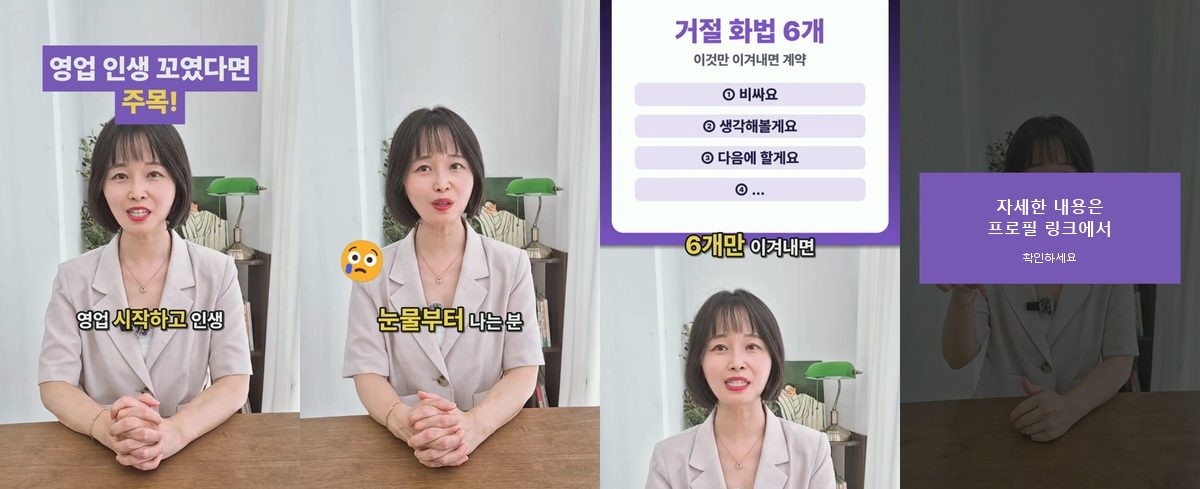
제 83초짜리 광고 영상을 넣었더니 이렇게 나왔어요.
| 넣은 영상 | 툭컷 결과 | |
|---|---|---|
| 길이 | 83초 | 55초 (본편 52초 + 마지막 안내 카드) |
| 다시 찍은 NG 부분 | 4곳 | 마지막 테이크만 남김 |
| 자막 | 없음 | 35줄, 강조 단어 12개 |
| 효과음 · 장면 전환 | 없음 | 효과음 25개 · 전환 12곳 |
| 걸린 시간 | 약 1분 (그래픽카드 있는 제 컴퓨터 기준) |
- ✂️ 말 없는 부분, "음·어" 같은 군말, "한 번 더" 같은 진행 멘트를 알아서 잘라요.
- 🔁 같은 말을 두 번 찍었으면(NG) 마지막 것만 남겨요.
- 📝 자막이 알아서 달리고, 지금 말하는 단어가 노랗게 커져요.
- 🪝 첫 1초 큰 훅 문구, 장면 전환, 효과음, 자료화면, 마지막 안내 카드까지.
- 📋 무엇을 자르고 어디에 뭘 넣었는지 편집기록을 같이 줘요. 그거 보고 확인만 하면 돼요.
📌 준비물
Claude 유료 요금제 (Pro) 👉 claude.com/download에서 Claude 앱을 설치하세요.
앱을 열고 위쪽 가운데 「Code」 탭 → 「Local」 → 「Select folder」를 누르고, 바탕화면에 새 폴더 하나 만들어서 고르면 준비 끝이에요.
💡 폴더 이름은 영어로 지어주세요. (예: tookcut) 한글 경로를 못 읽는 프로그램이 있어요.
💡 그래픽카드(NVIDIA)가 있으면 받아쓰기가 빨라요. 없어도 돼요. (그래픽카드 없이 걸리는 시간은 제가 재보지 않았어요.)
💬 핵심 말 3마디 — 이것만 따라 해도 돼요
아래 말을 그대로 복사해서 보내도 되고, 내 말투로 바꿔도 돼요.
AI가 뭘 설치하거나 실행해도 되냐고 물으면 「허락」만 눌러주세요.
1️⃣ 첫마디 (제가 진짜 이렇게 시작했어요)
⏳ AI가 알아서 설치하고 만들어요. 커피 한 잔 하고 오세요 ☕
2️⃣ 명령 한 줄로 + NG 알아서 빼기 ⭐ (제일 중요!)
이 말 한마디로 편집 시간이 제일 많이 줄었어요.
예전 버전은 NG를 몰라서 같은 말이 두 번 나오거나 자막이 비는 곳이 생겼거든요.
- 0.28초 넘는 쉼은 자르기: 너무 짧게 자르면 숨 쉴 틈이 없고, 길면 늘어져요.
- 자른 자리는 0.01초 페이드: 이음새에서 "딱" 소리가 나는 걸 막아줘요.
- 받아쓰기 두 번: 자르고 난 목소리만 이어서 한 번 더 받아쓰면 자막이 더 정확해져요.
- 자막 한 줄 12자 안팎, 1~2글자만 남는 줄은 없게.
3️⃣ 확인은 편집기록 보고 3가지만
제가 매번 보는 건 딱 3가지예요.
- 자막 오타 — 받아쓰기는 가끔 틀려요
- 효과음 크기 — 거슬리지 않는지
- 자료화면 위치 — 맞는 문장에 붙었는지
🚀 툭컷이 된 과정 — 말로 한 단계씩
처음부터 이렇게 만든 게 아니에요. 써보고 → 아쉬운 걸 말하고 → 고치고를 반복했어요.
v1. 버튼 누르는 편집기 (자막 · 컷)
영상을 끌어다 놓으면 자막이 달리고 말 없는 부분이 잘리는 화면용 편집기였어요. 훅 문구, 얼굴 블러, 배경음악, 대본만으로 AI 목소리 릴스까지 넣었어요.
그런데 매번 창 열고 버튼 누르는 것도 귀찮아지더라고요. 😅 그래서 명령 한 줄 버전을 만들었어요.
83초 영상이 72초가 됐는데, 문제가 있었어요. 다시 찍은 NG 부분이 그대로 남아 있었어요.
v2. 쌈박하게 (NG 제거 · 훅 · 전환 · 효과음 · 자료화면)
- NG 자동 제거: 제 영상에서 다시 찍은 곳 4곳을 찾아 마지막 테이크만 남겼어요. 83초 → 56초.
- 훅: 첫 장면에 큰 제목 + 빠른 줌인.
- 장면 전환: 줌·휙·플래시·글리치, 같은 게 연달아 안 나오게.
- 자료화면: 그림 파일 이름을 대사 속 단어로 지으면(예:
거절_화법_6개.png) 그 말이 나올 때 화면 위쪽 절반에 떠요. 저는 아래로 내려가고 자막은 경계선에 붙어요.
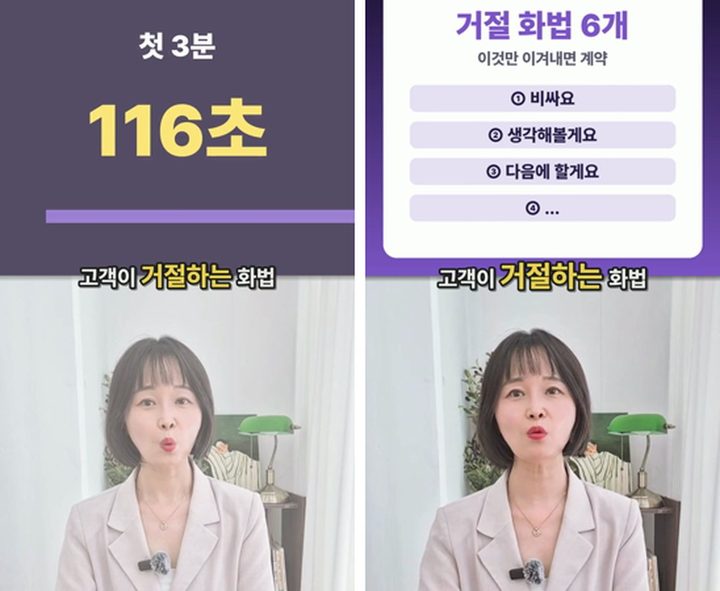
v2.1. 더 쌈박하게 (효과음 14종 · 전환 8종 · 단어 강조)
| v2 | v2.1 | |
|---|---|---|
| 효과음 종류 | 5종 | 14종 (둥·라이저·바람·휙·톡·뽁·딸깍·딩·반짝·땡 등) |
| 장면 전환 | 4곳 · 4종 | 12곳 · 8종 (줌·휩팬·줌블러·라이트리크·슬라이드·흔들림·플래시·글리치) |
| 자막 | 줄 단위 강조 | 단어 단위: 말하는 단어가 커지며 노랗게 |
| 그 밖에 | 대사에 맞는 이모지, 위쪽 진행 막대 |
효과음이 너무 많다 싶으면 양을 줄이는 옵션도 만들었어요. (아래 전문가 한 스푼)
마지막. 대본 모드 + "지켜=찍혀" 한 줄 수정
받아쓰기 AI가 제 말 "도장 찍혀 있습니다"를 "도장 지켜 있습니다"로 받아썼어요. 😂
예전엔 이런 걸 고치려면 AI한테 또 설명해야 했는데, 이제는 이렇게 한 줄이면 돼요.
python reels_v2.py 내영상.mp4 --out 결과.mp4 --fix "지켜=찍혀"
--fix "틀린말=맞는말": 자막 글자 바꾸기--cut 69.9-70.4: 원본 기준 이 구간 자르기--keep 42.0-45.2: 원본 기준 이 구간은 자르지 않기- 여러 개면 메모장에 한 줄씩 적어서
--edits 고칠거리.txt
💡 시간은 편집기록에 줄마다 "원본 ○○초"가 같이 적혀 있어서 거기서 보고 쓰면 돼요.
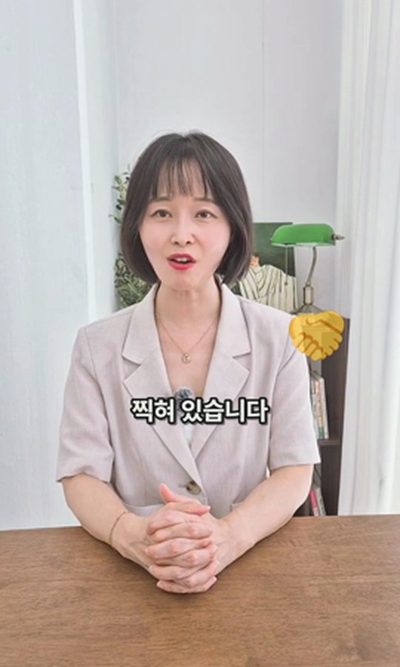
대본 모드도 있어요. 대본을 메모장에 한 줄에 한 문장씩 적어서 --script 대본.txt로 주면, 받아쓴 자막을 대본 글자로 교정해요. *별표*로 감싼 단어는 강조색이 들어가요.
v3. 편집 전문가 옆에서 배운 것 3가지 (2026.10 업데이트)
캡컷 편집 전문가가 제 영상을 편집하는 걸 옆에서 녹화해 두고, 그걸 그대로 툭컷에 넣어 달라고 했어요.
- 🔊 소리 크기 자동 맞춤: 유튜브·인스타가 권장하는 크기(-14 LUFS)로 맞춰요. 이제 기본으로 켜져 있어서 영상마다 소리가 들쭉날쭉하지 않아요.
- ✍️ 지나 자막 스타일
--style jina: 테두리는 두껍게, 그림자는 진하게, 자막은 얼굴 바로 아래로. - 🔍 화면 120% 확대
--frame-zoom 1.2: 말하는 영상에서 화면을 살짝 키우면 자막이 얼굴·몸을 덜 가려요.
- 컷 사이에 틈을 거의 안 줘요. 숨 쉬는 틈만 남기고 붙여요.
- 같은 말을 여러 번 찍었으면 제일 환하게 웃은 테이크를 남겨요.
- 촬영은 폰 카메라 4K 30프레임이면 충분해요.
🔊 효과음은 AI가 직접 만들었어요
효과음 14종은 전부 AI가 코드로 직접 합성한 소리예요. 남의 음원이나 샘플을 쓰지 않았어요.
그래서 저작권 표시를 따로 안 해도 되고, 어디서 받았는지 찾을 필요도 없어요.
- 역할을 정해두면 안 어지러워요: 첫 장면 "둥" / 전환 "휙·바람" / 목록 "딸깍" / 강조 단어 "딩" / 마지막 카드 "땡"
- 문장에 붙이는 효과음은 말 시작보다 살짝 먼저 넣어야 자연스러워요.
- 효과음이 늘어도 목소리가 묻히면 안 돼요. 효과음을 두 배로 늘렸을 때도 전체 소리 크기가 그대로인지 숫자로 확인했어요.
⚙️ 자주 쓰는 옵션 (뒤에 붙이기만 하면 돼요)
| 하고 싶은 것 | 붙이는 말 |
|---|---|
| 첫 장면 큰 훅 | --hook "영업 인생 꼬였다면|*주목!*" (|는 줄바꿈) |
| 자료화면 폴더 | --broll 자료폴더 |
| 배경음악 | --bgm 음악.mp3 (말할 때 음악이 자동으로 작아져요) |
| 마지막 안내 카드 | --cta-title "큰 글씨|둘째 줄" --cta-text "작은 글씨" |
| 자막 모양 | --style outline / shadow / box / jina (두꺼운 테두리, 얼굴 바로 아래) |
| 화면 확대 | --frame-zoom 1.2 (120%, 자막이 얼굴을 덜 가림) |
| 소리 크기 자동 맞춤 끄기 | --no-loudnorm (기본은 켜짐, -14 LUFS) |
| 효과음 · 전환 양 | --sfx-level low / --fx-level mid (기본은 제일 많은 high) |
| 이모지 · 진행 막대 | --emoji / --progress |
| 얼굴 블러 | --blur (화면의 모든 얼굴이 흐려져요) |
| 대본으로 교정 | --script 대본.txt |
🧐 솔직한 한계
- 소리는 사람이 들어봐야 해요. AI는 소리를 숫자로만 재요. 효과음이 거슬리는지, 컷 이음새가 자연스러운지는 제가 직접 들어보고 고쳐 달라고 했어요.
- 받아쓰기는 가끔 틀려요. "찍혀 → 지켜"처럼요. 올리기 전에 자막은 꼭 한 번 눈으로 보세요.
- 일부러 두 번 말한 것도 NG로 볼 수 있어요. 제 영상에서도 "링크에서 바로 신청하세요"가 두 번 나와서 앞의 것이 빠졌어요. 일부러 두 번 말한 거라면 편집기록에서 시간을 보고
--keep으로 살리면 돼요. - 어정쩡한 이음새가 생길 때가 있어요. 제 영상에서 "고…고객이"처럼 앞 테이크 첫소리가 0.1초 남았는데, 말해줬더니 자르는 구간을 넓혀서 고쳐줬어요.
- 자료화면은 파일 이름으로만 찾아요. 이름을 대사 단어로 지어야 붙어요.
- 얼굴 블러는 명령 한 줄 버전에서는 나와 고객을 구분하지 못해요. 나만 빼고 흐리려면 화면 버전에서 영역을 지정하세요.
- 대본 모드는 컴퓨터 음성으로 만든 테스트 영상으로만 확인했어요. 제 실제 대본으로는 아직 더 써봐야 해요.
- 효과음·전환은 기본값이 많은 편이에요. 차분한 영상이면
--sfx-level mid부터 써보세요.
😵 안 되면요?
이렇게만 말하세요. 진짜 이게 다예요.
- 몇 초에 뭐가 이상한지 말해요. "26초쯤 '고객이'가 끊겨 들려" 하면 한 번에 고쳐져요.
- 기능은 하나씩 부탁해요. 한꺼번에 시키면 꼬여요.
- 망가지면 이렇게 말하면 돼요.
⚠️ 약속해요
- 고객이 나오는 영상은 꼭 동의받고, 얼굴은 블러해서 올려요.
- 배경음악은 저작권 없는 음악만 써요.
- 자동 컷·자동 자막도 올리기 전에 한 번은 끝까지 보고 올려요.
🕊️ 아우라세일즈
당신의 인생에 날개를 달아드립니다.
고가상품 세일즈 화법 · 자동화 시스템
- 🎁 다른 무료자료 더 보기: 아우라세일즈 무료자료 목록
- 📘 고가상품 세일즈 화법 전자책: 아우라세일즈 스토어
이어서 볼 수 있어요
✔ 효과음 직접 만들기 · 자주 쓰는 옵션 · 솔직한 한계
✔ 가입하면 PDF도 바로 받기